








Все расходы по статье
 12 марта 2010 г.
 admin
admin Просмотров: 5062
 RSS
RSS Статьи о MoneyTracker
 MoneyTracker, вопрос-ответ, доходы и расходы, отчеты, уроки
Сегодня мы узнаем, какой отчет надо использовать, чтобы увидеть все расходы по конкретной статье.
Как сделать такой отчет, чтобы я могла увидеть по дням, когда и сколько потрачено (а также сумму) по отдельной статье расходов? Например, группа «Связь», статья «Сотовый телефон».Поскольку нужно не просто узнать потраченную за период сумму, а получить детальную информацию о каждом платеже, удобно использовать отчет «Доходы и расходы детально».
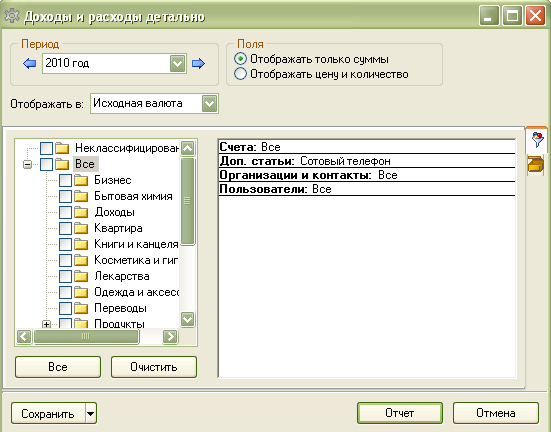
Нажимаем кнопку «Отчеты», выбираем в списке «Доходы и расходы детально». Откроется окно настройки отчета, вносим туда изменения:
- Выбираем нужный период отчета. Например, текущий год.
- Отображать в: исходная валюта.
- Отображать только сумму (для таких платежей количество не важно)
- Группы статей – убираем галочку возле «Все» и «Неклассифицированное»
- Дополнительные статьи: указываем единственную нужную статью «Сотовый телефон».
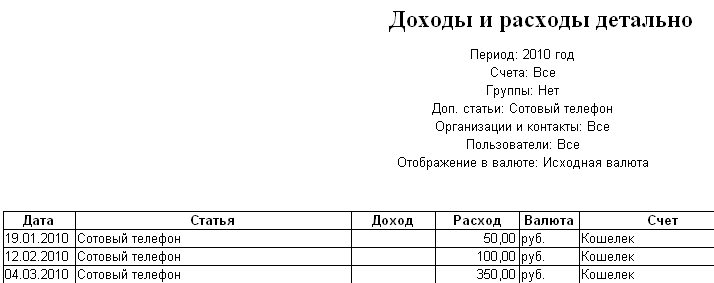
 Нажимаем на кнопку «Отчет» и получаем информацию о каждом платеже:
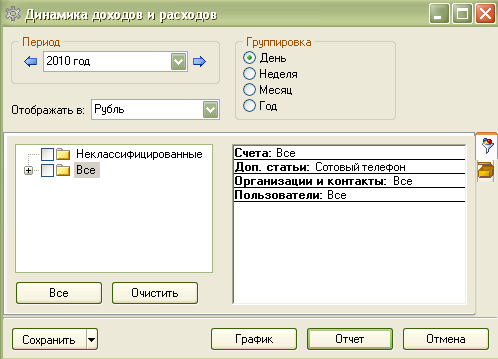
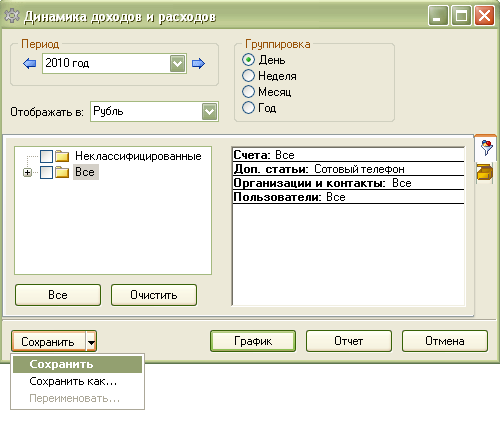
Также можно использовать отчет «Динамика доходов и расходов», чтобы получить «графическое» представление о платежах. Настройка отчета аналогичная (см. скриншот ниже):
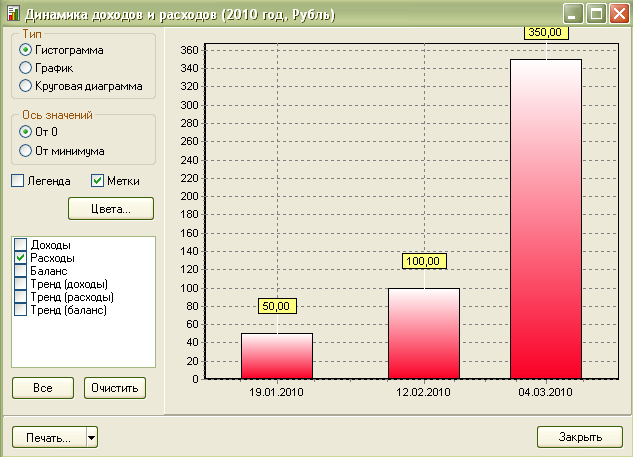
Нажимаем на кнопку «График» и получаем наглядное представление о том, в какие дни были расходы и на какую сумму:
Отчет можно сохранить для дальнейшего использования. Для этого нажимаем на кнопку «Сохранить» (внизу слева на карточке настроек):
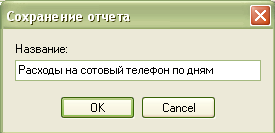
А затем вводим название для отчета:
Отчет появился в списке «Сохраненные отчеты»:
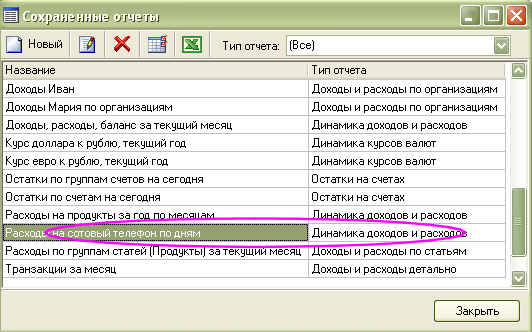
Теперь его можно открывать в любое время и не тратить время на настройку.
П.С. Если Вы хотите, например, узнать расходы на сотовый только для себя (а не те, которые совершал муж или другой член семьи), нужно в настройках отчета выбрать также Пользователя (указать свое имя), по умолчанию там стоит "Все".
Аналогично можно сделать и сохранить отчеты для любой статьи или категории трат: интернет, кафе, косметика, хлеб и т.п. И пусть Ваши личные финансы будут под контролем!
- Как учитывать переводы в бюджете и отчетах
- MoneyTracker как вдохновение и стимул к творчеству, анализу, принятию верного решения…
- Заглянем в будущее: прогноз по бюджету
- Где дешевле? Выбираем магазин с низкими ценами
- Отрицательная скидка – примеры использования в домашней бухгалтерии
- НЕ-детальные расходы
- MoneyTracker под Linux